Import et export CSV
L'import CSV vit dans le panneau backlog (il alimente le backlog ; à ne
pas confondre avec « Ouvrir », qui charge un fichier
.modpack). Une fenêtre préalable rappelle le format attendu
avant de choisir le fichier.
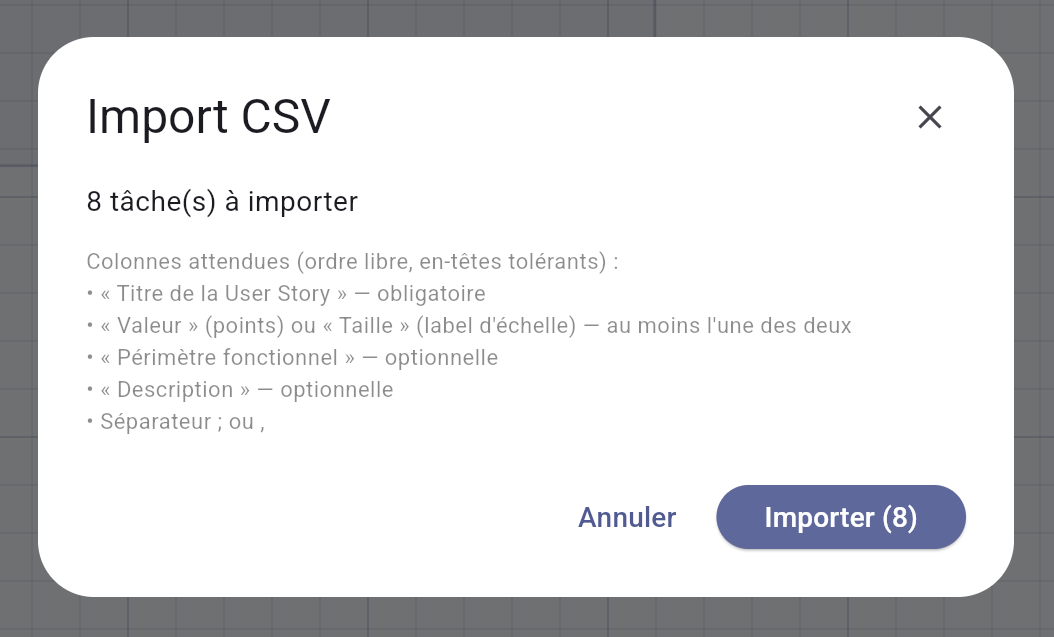
Le format attendu
| Colonne | Obligatoire | Rôle |
|---|---|---|
Titre de la User Story | oui | Titre de la tâche. |
Périmètre fonctionnel | non | Groupe du backlog. |
Description | non | Texte libre. |
Taille (ou Moyenne) |
au moins l'une des deux | Label d'échelle (« S », « M »…). |
Valeur (ou Points,
Chiffrage, Estimation) |
Points numériques — prioritaire sur la taille, ligne par ligne. |
- Colonnes reconnues par en-tête : ordre libre, casse
et accents ignorés. Séparateur
;ou,auto-détecté. - Encodage UTF-8 obligatoire : un CSV Excel en Windows-1252 est refusé avec un message explicite — réexportez-le en UTF-8, rien n'est écrasé.
- Un rapport d'import s'affiche avant toute création : lignes rejetées (sans titre, taille inconnue) listées avec leur numéro et la raison.
- Jamais de doublon silencieux : les titres déjà présents sont comptés à part, et vous choisissez « Importer sans les doublons » ou « Tout importer ».
- Fichier Excel ? Enregistrez-le en CSV UTF-8 depuis Excel ou LibreOffice, puis importez. Un backlog d'exemple est fourni avec le projet.
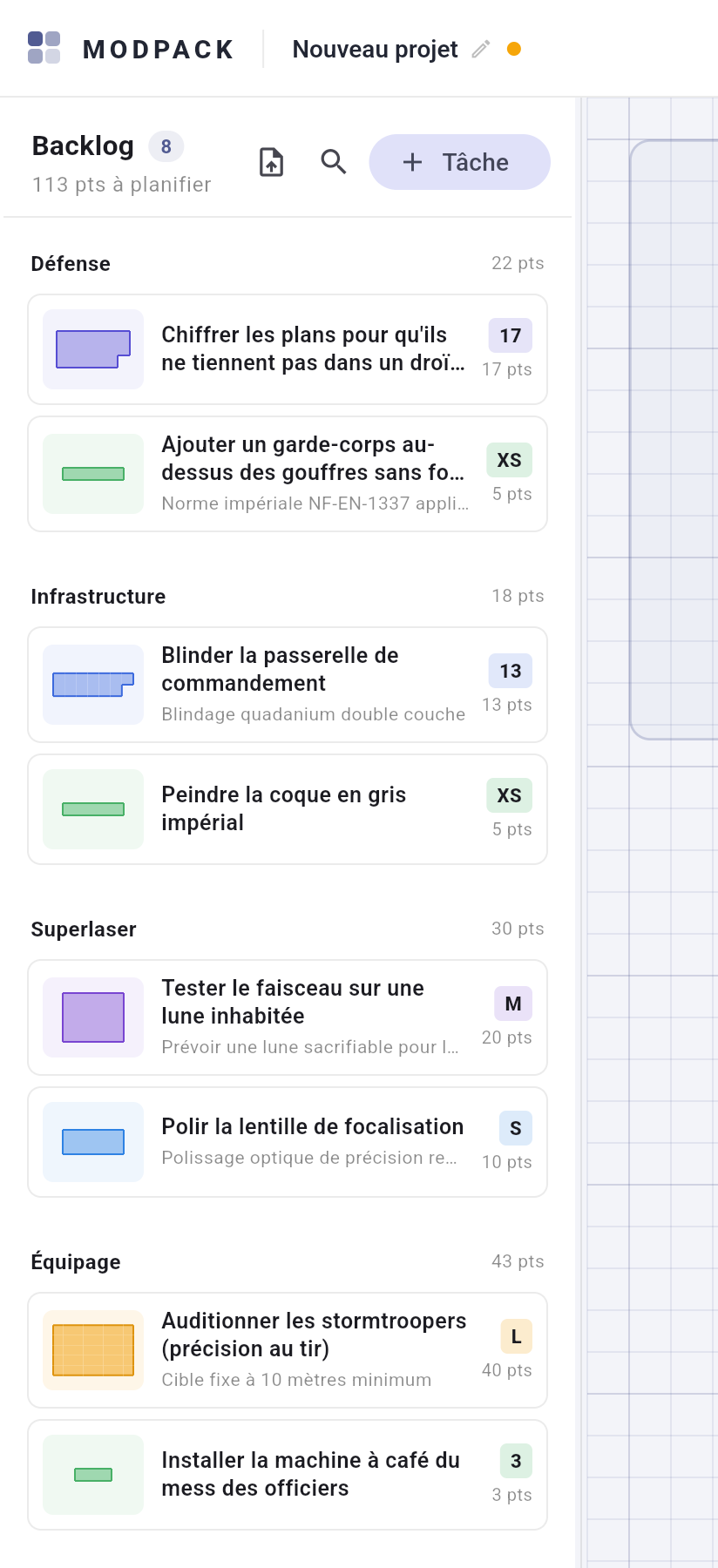
Exporter
- Tout le projet : bouton d'export de la barre d'application. Un sprint seul : menu de sa carte.
- Colonnes :
Sprintpuis l'ordre de référence ci-dessus. Classement par sprint (backlog en dernier), chiffrage décroissant. UTF-8 avec BOM : le fichier s'ouvre directement dans Excel. - L'export est réimportable tel quel — la colonne
Sprintest ignorée à l'import, les tâches reviennent au backlog.